Przejdź do głównej treści
2 min czytania

Tworzenie audiodeskrypcji dla nagrań wideo

Czym jest audiodeskrypcja? Audiodeskrypcja to werbalny opis elementów wizualnych filmu, spektaklu, wystawy czy innego dzieła wizualnego, przeznaczony dla osób niewidomych lub niedowidzących. Dzięki audiodeskrypcji osoby...
cover

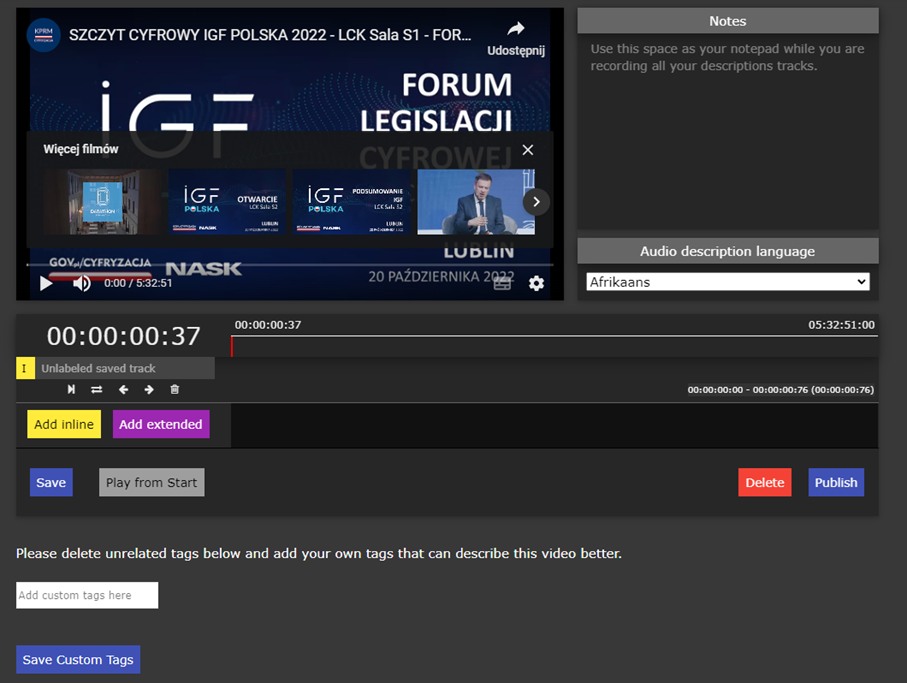
Obraz przedstawia interfejs programu YouDescribe używanego do tworzenia audiodeskrypcji dla filmów. W centrum widoczny jest ekran z odtwarzanym filmem, zatytułowanym „SZCZYT CYFROWY IGF POLSKA 2022 – LCK Sala S1 – FOR...". Pod ekranem znajduje się pasek odtwarzania wideo z zaznaczonym czasem (00:00:37).</p>
<p>Po prawej stronie widoczny jest panel „Notes” z miejscem na notatki oraz opcją wyboru języka audiodeskrypcji (w tym przypadku ustawiony jest język „Afrikaans”).</p>
<p>Pod paskiem odtwarzania znajdują się dwa przyciski do nagrywania audiodeskrypcji: żółty „Add inline” oraz różowy „Add extended”.</p>
<p>Na dole ekranu znajdują się opcje „Save”, „Play from Start”, „Delete” oraz „Publish”. Dodatkowo widoczne jest pole tekstowe do dodawania niestandardowych tagów opisujących wideo oraz przycisk „Save Custom Tags”.


Czym jest audiodeskrypcja?


Audiodeskrypcja to werbalny opis elementów wizualnych filmu, spektaklu, wystawy czy innego dzieła wizualnego, przeznaczony dla osób niewidomych lub niedowidzących. Dzięki audiodeskrypcji osoby z dysfunkcją wzroku mogą lepiej zrozumieć i przeżyć odbierane treści. Opis zawiera informacje o tym, co dzieje się na ekranie lub scenie, takie jak gesty, mimika, otoczenie, kostiumy, czy akcja, które są kluczowe dla odbioru materiału.

Instrukcja tworzenia audiodeskrypcji w programie YouDescribe


  1. Przygotowanie filmu

    • Opublikuj na YouTube film, dla którego chcesz przygotować audiodeskrypcję.


  2. Rejestracja i logowanie

    • Wejdź na stronę YouDescribe, utwórz konto lub zaloguj się przez konto Google.


  3. Wyszukanie filmu

    • W polu wyszukiwania w YouDescribe wpisz tytuł swojego filmu z YouTube i kliknij na wynik odpowiadający temu filmowi.


  4. Dodanie opisu

    • W dolnej części strony kliknij przycisk Add description.

    • Gdy pojawi się pytanie o dostęp do mikrofonu, zatwierdź je.


  5. Ustawienia języka

    • Wybierz język audiodeskrypcji, np. Polish (Audio description language).


  6. Nagrywanie audiodeskrypcji

    • Rozpocznij odtwarzanie filmu. Kiedy dojdziesz do momentu, gdzie potrzebny jest komentarz:

      • Add inline: Nagrywanie bez zatrzymywania wideo (komentarz musi zmieścić się między dialogami).

      • Add extended: Nagrywanie z zatrzymaniem wideo (dla dłuższych komentarzy).


    • Kliknij wybrany przycisk, aby rozpocząć proces dodawania audiodeskrypcji.


  7. Nagrywanie ścieżki dźwiękowej

    • Pojawi się miejsce na opis (Label for this track) oraz czerwony przycisk nagrywania.

    • Wciśnij czerwoną kropkę, aby rozpocząć nagrywanie, i zakończ je, wciskając biały kwadrat.


  8. Dodawanie kolejnych ścieżek

    • Kontynuuj proces nagrywania, aż audiodeskrypcja obejmie cały materiał filmowy.


  9. Publikacja

    • Po zakończeniu pracy naciśnij przycisk Publish, aby opublikować film z audiodeskrypcją.

    • Gotowy film będzie dostępny na platformie YouDescribe, a link do niego możesz udostępnić w dowolnym miejscu.
Zobacz wszystkie
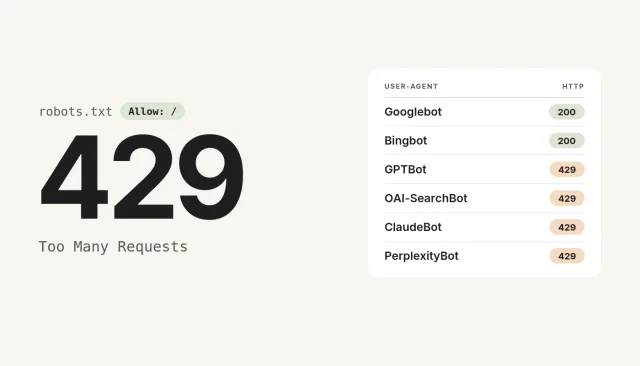
Grafika informacyjna na jasnym, kremowym tle. Po lewej stronie napis robots.txt, a obok zielona plakietka z tekstem „Allow: /”. Pod spodem bardzo duża, czarna liczba 429, a pod nią mniejszym krojem maszynowym napis „Too Many Requests”. Po prawej stronie biała, zaokrąglona karta z tabelą o dwóch kolumnach: „User-Agent” i „HTTP”. W tabeli sześć wierszy: Googlebot i Bingbot mają zieloną plakietkę z kodem 200, natomiast GPTBot, OAI-SearchBot, ClaudeBot i PerplexityBot mają pomarańczową plakietkę z kodem 429. Grafika pokazuje sprzeczność: plik robots.txt zezwala wszystkim botom na dostęp, ale serwer odsyła crawlery sztucznej inteligencji z błędem, przepuszczając jednocześnie boty Google i Bing. Zdjęcie wygenerowane przez AI
• 7 min czytania

Niewidzialni dla AI. Jak sprawdzić, czy serwer nie blokuje wyszukiwarek sztucznej inteligencji

Dostaliśmy maila: „ChatGPT nie zna Państwa firmy”. Sprawdziliśmy — to była prawda, ale z zupełnie innego powodu, niż sugerował nadawca. Serwer odsyłał boty sztucznej inteligencji błędem...

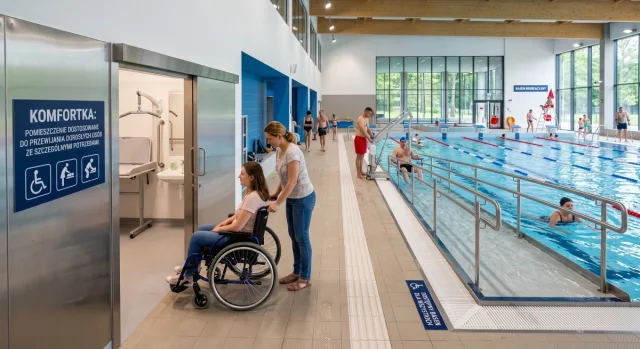
Hala basenowa dostosowana do potrzeb osób z niepełnosprawnościami. Kobieta na wózku z opiekunką przy otwartej komfortce z podnośnikiem sufitowym i leżanką. Obok niecki pochylnia z poręczami prowadzi do wody. Zdjęcie wygenerowane przez AI Case Study
• 3 min czytania

Dostępność basenów

Dostępny basen to obiekt sportowo-rekreacyjny zaprojektowany i wyposażony tak, aby każdy - niezależnie od stopnia sprawności - mógł bezpiecznie, samodzielnie i komfortowo korzystać ze...

Masz pytania dotyczące dostępności?

Skonsultuj swój projekt z naszymi ekspertami. Pomożemy ocenić zgodność Twojego serwisu z wymogami prawnymi i zoptymalizować proces wdrożenia.

Projekt międzynarodowy

AIMused – dostępność i sztuczna inteligencja w muzeach

Nautil jest partnerem technologicznym projektu, w którym razem z instytucjami z Polski, Niemiec, Danii, Szwecji i Litwy tworzymy rozwiązania oparte na AI, by muzea i atrakcje turystyczne były dostępne dla każdego.

Więcej o projekcie AIMused
Interreg Południowy Bałtyk. Współfinansowane przez Unię Europejską

Projekt współfinansowany z Europejskiego Funduszu Rozwoju Regionalnego w ramach programu Interreg Południowy Bałtyk 2021–2027.