Jak przygotować dostępny Pdf, Word, inny dokument?
Przewodnik zgodny z WCAG i ustawą o dostępności cyfrowej W erze cyfrowej odpowiedzialna komunikacja oznacza tworzenie treści dostępnych dla wszystkich. Dotyczy to także dokumentów tekstowych – takich jak PDF, DOCX, ODT...
Przewodnik zgodny z WCAG i ustawą o dostępności cyfrowej
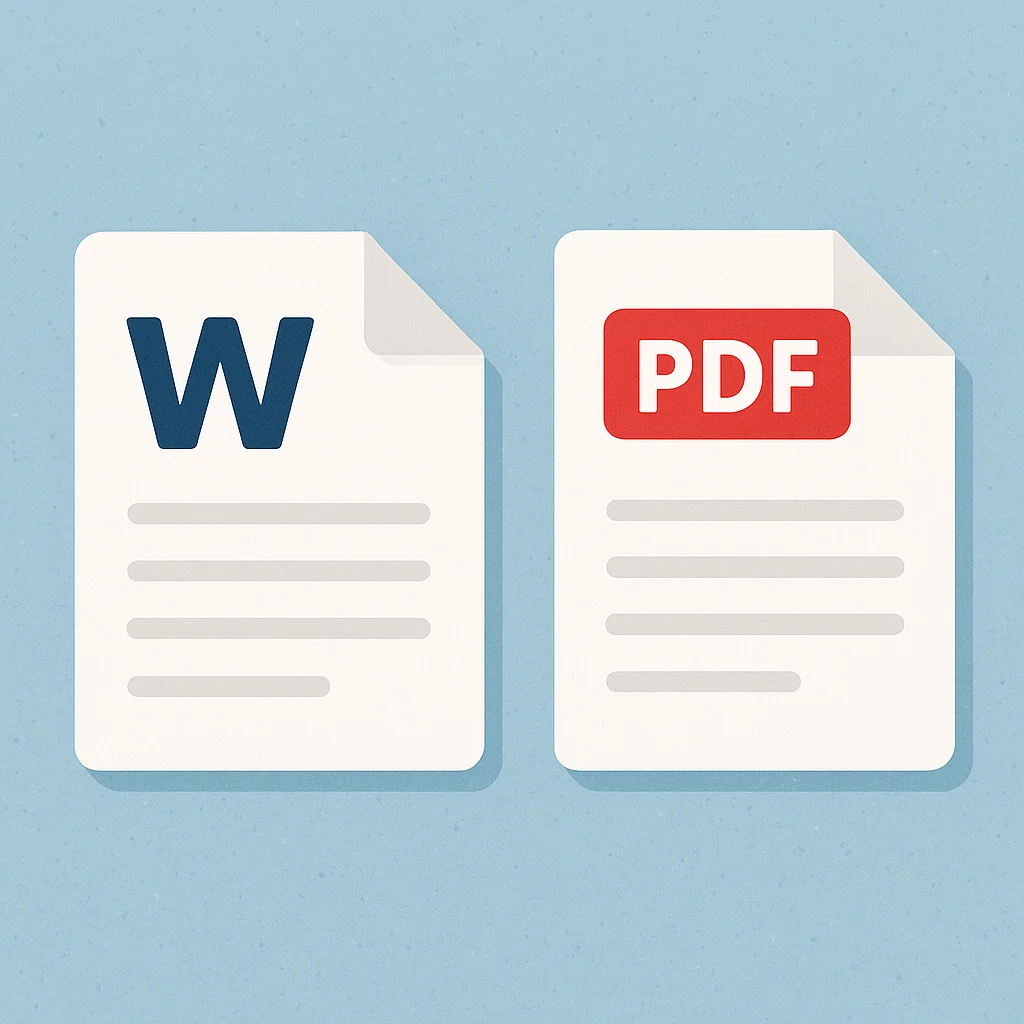
W erze cyfrowej odpowiedzialna komunikacja oznacza tworzenie treści dostępnych dla wszystkich. Dotyczy to także dokumentów tekstowych – takich jak PDF, DOCX, ODT czy RTF – które często są kluczowym nośnikiem informacji w urzędach, firmach i organizacjach społecznych.
Dostępność dokumentów to nie tylko zgodność z przepisami, ale też wyraz szacunku do odbiorców z różnymi potrzebami – osób niewidomych, słabowidzących, seniorów, osób z trudnościami poznawczymi czy korzystających z czytników ekranu.
Poniżej przedstawiamy kluczowe zasady, które pomogą przygotować dokumenty zgodne z WCAG 2.1, PDF/UA i ustawą o dostępności cyfrowej.
 1. Poprawna struktura dokumentu
- Używaj stylów nagłówków (Nagłówek 1, 2 itd.) zamiast zmiany rozmiaru czcionki.
- Zadbaj o logiczny porządek treści – np. spis treści, wstęp, sekcje, podsumowanie.
- Unikaj pustych wierszy i spacji w celu uzyskania odstępów – stosuj style formatowania.
Dzięki temu użytkownicy czytników ekranu mogą wygodnie nawigować po dokumencie.
2. Prosty, zrozumiały język
- Używaj prostego i konkretnego języka.
- Rozwijaj wszystkie skróty i akronimy przy pierwszym użyciu, np. WCAG (Wytyczne dla dostępności treści internetowych).
- Unikaj zdań wielokrotnie złożonych i języka urzędniczego.
- Stosuj konkretne komunikaty i wyjaśniaj pojęcia techniczne, jeśli są konieczne.
3. Kontrast i sposób przekazywania informacji
- Tekst musi mieć kontrast co najmniej 4.5:1 względem tła.
- Nie opieraj się wyłącznie na kolorze – np. zamiast oznaczenia czerwonym kolorem „niespełnione”, dodaj tekstowy opis: „Niespełnione (kolor czerwony)”.
- Nie wystarczą same znaki graficzne (✓, ✗, ●) – zawsze dodaj opis słowny, np. „spełnione” lub „brak danych”.
4. Tabele i listy
- Tabele stosuj tylko do przedstawienia danych, nie do układu treści.
- W tabelach oznacz nagłówki kolumn i wierszy.
- Używaj automatycznych list numerowanych i wypunktowanych – unikaj tworzenia ich ręcznie.
5. Opisy alternatywne dla grafik
- Każdy obrazek, zdjęcie, infografika, wykres itp. musi mieć tekst alternatywny (alt text).
- Opis powinien przekazywać sens graficzny elementu, np. „Wykres przedstawiający wzrost liczby użytkowników w latach 2020–2024”.
- Jeśli grafika jest tylko ozdobna – oznacz ją jako dekoracyjną, aby czytnik ją pominął.
6. Formularze i pola do wypełnienia
- Nie stosuj kropek jako miejsc do uzupełnienia danych (np. Imię i nazwisko: ……………).
- Zamiast tego używaj aktywnych pól formularza, które można wypełnić na komputerze.
- Nazwy pól muszą być zrozumiałe i jednoznaczne. Przykład:
[Imię i nazwisko]
- Upewnij się, że użytkownik może poruszać się po formularzu klawiszem Tab.
7. Tworzenie poprawnych plików PDF
- Nie „drukuj do PDF”, tylko użyj funkcji eksportuj jako PDF z zachowaniem znaczników dostępności.
- Plik PDF powinien zawierać:
- Znaczniki struktury (nagłówki, listy, tabele),
- Tekst alternatywny do grafik,
- Możliwość zaznaczania i odczytu tekstu,
- Spójny porządek odczytu.
Najlepiej, jeśli dokument spełnia standard PDF/UA (Universal Accessibility).
8. Testowanie dokumentu
- Skorzystaj z narzędzi automatycznych (np. „Sprawdź dostępność” w MS Word).
- Sprawdź kontrasty za pomocą narzędzi online (np. WebAIM Contrast Checker).
- Przetestuj plik w czytniku ekranu (np. NVDA – darmowy, Windows).
- Jeśli to możliwe – skonsultuj dokument z osobą z niepełnosprawnością.
 Podsumowanie
Dostępność dokumentów to nie tylko wymóg – to dobra praktyka i inwestycja w lepszy kontakt z odbiorcą.
Zarówno formularz zgłoszeniowy, jak i raport, broszura czy regulamin powinny być zrozumiałe, przejrzyste i możliwe do odczytania przez każdego.
Tworząc dokumenty dostępne, dajemy realny dostęp do informacji, wzmacniamy zaufanie i pokazujemy, że dostępność to wartość, a nie obowiązek.