Aplikacja pliki - skanowanie dokumentów
W codziennym pędzie życia zdarzają się sytuacje, że trzeba coś wykonać na już, a najlepiej na wczoraj. Mogą dotyczyć konieczności zeskanowania i wysłania dokumentów. Co zrobić, jeśli jesteśmy poza domem, posiadamy...
W codziennym pędzie życia zdarzają się sytuacje, że trzeba coś wykonać na już, a najlepiej na wczoraj. Mogą dotyczyć konieczności zeskanowania i wysłania dokumentów. Co zrobić, jeśli jesteśmy poza domem, posiadamy dokument w wersji papierowej, ale nie znajdujemy w pobliżu punktu ksero lub po prostu mamy awarię komputera, czy nie posiadamy skanera… Nieocenioną pomocą w takim przypadku są funkcje wbudowane w telefon lub darmowe i płatne aplikacje mobilne. Aplikacje do skanowania dokumentów zostały zaprojektowane w celu ułatwienia i przyspieszenia procesu skanowania oraz przesyłania dokumentów. Bazują na aparacie telefonu i funkcji robienia zdjęć.
Wśród osób niewidomych najpopularniejsze są telefony firmy Apple, wyposażone w system iOS, więc chciałabym skupić się na funkcji oferowanej przez telefony iPhone, a co najważniejsze, na rozwiązaniu dostępnym dla osób z dysfunkcją wzroku.
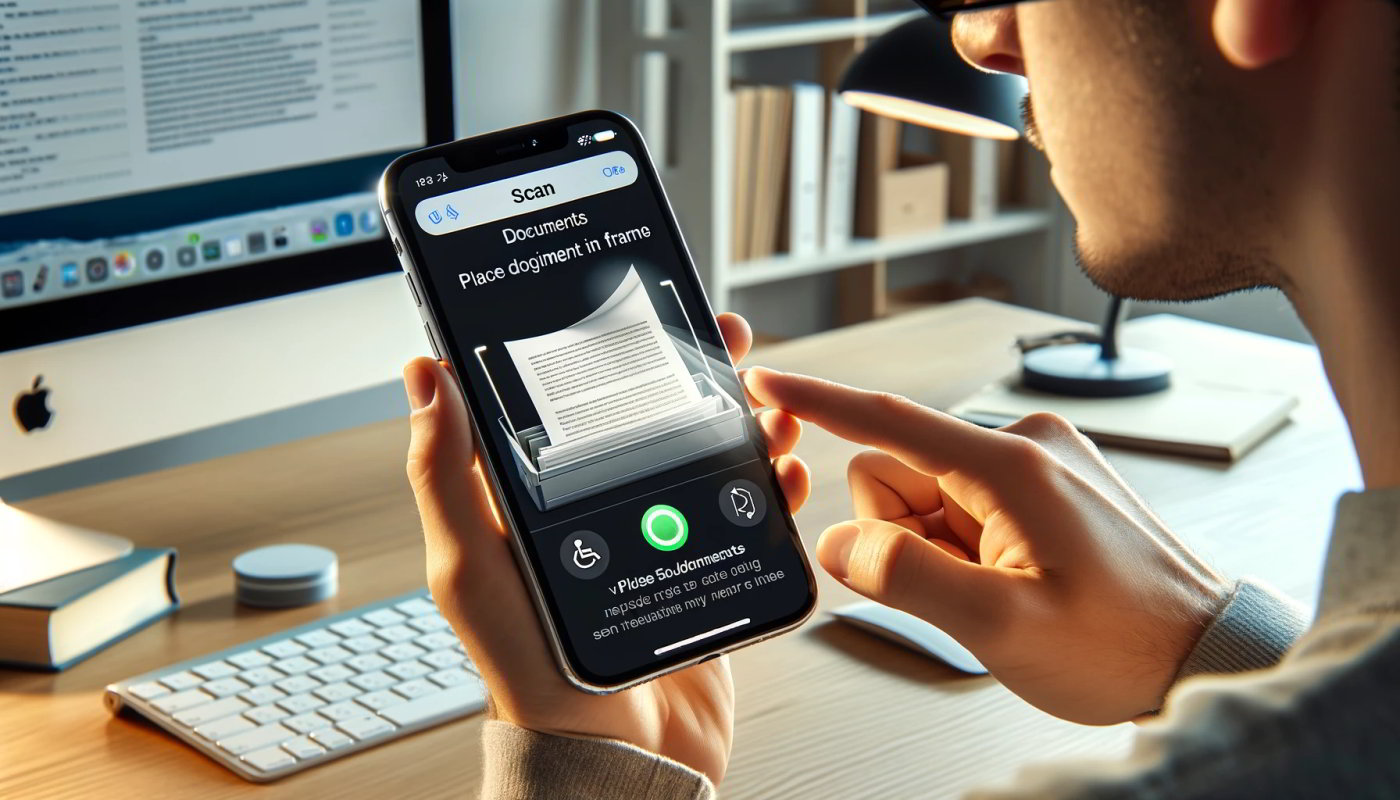
Aplikacja pliki jest fabrycznie zainstalowana w systemie iOS. Aby zeskanować dokument, należy na ekranie głównym nacisnąć przycisk: więcej, a następnie z dostępnych opcji wybrać: skanuj dokumenty. VoiceOver, czyli czytnik ekranu, w który wyposażony jest telefon, po kolei prowadzi użytkownika przez cały proces skanowania. Pierwszy komunikat, który można usłyszeć, brzmi: umieść dokument w kadrze. Warto zaznaczyć opcję: autom, dzięki niej urządzenie wykona zdjęcie automatycznie w momencie, w którym urządzenie będzie najbardziej optymalnie ustawione w stosunku do arkusza dokumentu. Aby sprawnie ustawić telefon, można płasko położyć urządzenie na kartce papieru i powoli je oddalać na odległość około 30 cm. Powinno ono znajdować się w pozycji poziomej bezpośrednio nad dokumentem. W międzyczasie użytkownik słyszy dźwięki naprowadzające i komunikaty słowne takie jak: przesuń aparat lekko w lewo i trzymaj go nieruchomo, lub gotowy do kolejnego skanowania. Prawidłowe ustawienie jest oznajmiane niskim dźwiękiem, po którym następuje automatyczne zrobienie zdjęcia. Po zeskanowaniu wszystkich stron należy wybrać opcję: zachowaj i skan dokumentu, który będzie można przesłać, zostanie zapisany w aplikacji pliki.
Do wykonywania podstawowych skanów dokumentów, w których nie trzeba wprowadzać żadnych dodatkowych zmian, z powodzeniem można wykorzystywać systemową aplikację pliki. Jest to proste rozwiązanie i możliwe do samodzielnego wykonania przez osoby niewidome. Jedyną trudność na początkowym etapie zaprzyjaźniania się z aplikacją może sprawiać ustawienie telefonu w odpowiedniej pozycji, trzymanie go nieruchomo oraz dostosowanie odległości od niego do kartki papieru, ale pewnie większość osób mających problem ze wzrokiem radzi sobie już z tym całkiem nieźle, ponieważ inne aplikacje mobilne ułatwiające codzienne funkcjonowanie, wykorzystywane między innymi do skanowania kodów czy rozpoznawania banknotów, także wymagają opanowania umiejętności odpowiedniego ustawienia telefonu w stosunku do analizowanego obiektu.